軟體簡介
影像擷取ActiveX
支援預覽、轉存BMP、轉存JPG
說明介紹
***************************************************************** 版權說明: 注意:Demo程式(下稱本程式)及CODEMANVideoCap元件(下稱本元件)版權為雅緻資訊有限公司所有. 歡迎免費使用及散佈.但不得於未經本公司同意情形下反組譯本元件並須於引用程式中註明本引言. 使用前請詳閱使用說明.若因使用本程式或本元件造成電腦不正常運作,本公司將不負責任何損失賠償. ****************************************************************** 檔案列表: VFP6Demo資料夾---DEMO原始VFP6專案檔及相關檔 ---videocap.exe為以編譯完成之執行檔需VFP6 Runtime OCX資料夾--------CODEMANVideoCapX元件 Readme.Txt-------本文件 ****************************************************************** 元件使用說明: 元件名稱:CODEMANVideoCapXControl1.ocx 檔案大小:689 KB (706,048 位元組) 使用方法(Method) 用於啟動或是關閉預覽(True啟動,False關閉) Method:enabled=(true or false) 啟動擷取格式視窗 Method:executeformatdlg() 啟動擷取裝置來源視窗 Method:ExecuteSourceDlg() 擷取單張影像為BMP檔並存至指定目錄檔名 Method:.SaveFrameToBMP("Filename") Filename:存檔檔名 注意事項:若存檔檔名有包含路徑符號請利用"\\"帶入 例如:"C:\\winnt\\system32\\test.bmp" 擷取單張影像為JPG檔並存至指定目錄檔名 Method:.SaveFrameToJPG("Filename") Filename:存檔檔名 注意事項:若存檔檔名有包含路徑符號請利用"\\"帶入 例如:"C:\\winnt\\system32\\test.jpg" ********************************************************************* 程式發展環境: 本元件是依循VFW(Video For window)規範所設計 本程式為VFP6.0 SP5環境製作 本元件為BCB 5.3製作 ********************************************************************** 元件註冊方法(使用前兩者擇一即可): VFP: 工具->選項->控制項->ActiveX控制項->加入->選擇OCX所在目錄 一般: 開始->執行->鍵入下列文字->確定 regsvr32 完整元件所在磁碟路徑\CODEMANVideoCapXControl1.ocx ********************************************************************** 移除元件方法 開始->執行->鍵入下列文字->確定 regsvr32 /u 完整元件所在磁碟路徑\CODEMANVideoCapXControl1.ocx ********************************************************************** 其他: 若使用本元件有相關問題或是對於影像擷取及機械視覺有興趣歡迎來信討論 yachine@mail.codeman.com.tw 熱血青年 yachine
版本說明
x64/x86_64 : 64 位元x32/x86/i386 : 32 位元amd64 : Intel/AMD 64 位元arm64/aarch64 : arm 64 位元安裝版 : 軟體需經過安裝程序才可執行免安裝版/可攜式版 : 軟體不需安裝即可執行
網編推薦.

多語 MaxFocus: 連結預覽和AI助手 0.5.8 for Chrome Extensions
MaxFocus 讓您無需離開目前頁面即可產生詳細的連結預覽,從而提升您的 Chrome 瀏覽體驗。此功能可幫助您避免開啟過多標籤頁造成的混亂,從而節省寶貴的系統資源。
在功能上,MaxFocus 提供了閱讀模式,可以將網頁內容呈現在一個乾淨、無干擾的環境中,讓用戶能夠更專心地進行閱讀。同時,視訊模式為用戶提供了一個只有視訊內容,沒有任何多餘元素的觀看體驗。這些模式都是可以根據用戶的個人偏好進行自定義的,包括預覽視窗的大小、持續時間等。
MaxFocus 的 AI 功能是它的另一大特色。透過 AI 輔助,用戶可以直接在頁面上獲得對應內容的摘要或答案,這對於快速擷取資料要點尤其有用。此外,MaxFocus 還支援多種主流瀏覽器,包括 Chrome、Firefox、Edge、Vivaldi 和 Brave,確保了廣泛的相容性和用戶的選擇自由。
在安全性和隱私保護方面,MaxFocus 做出了明確的承諾。它不會追蹤用戶的瀏覽歷史,也不會存儲任何個人資料。此外,它還能夠阻擋網站追蹤器,保護用戶的線上足跡不被第三方追蹤。
最新焦點
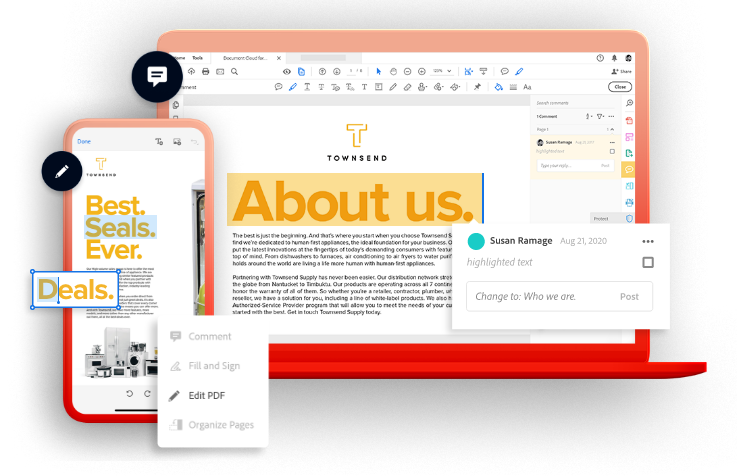
中文 Adobe Acrobat Reader DC 2025.001.21265 繁體中文完整版 for Windows x64
裝機必備軟體,開啟 PDF 檔案全靠它。
網編推薦.
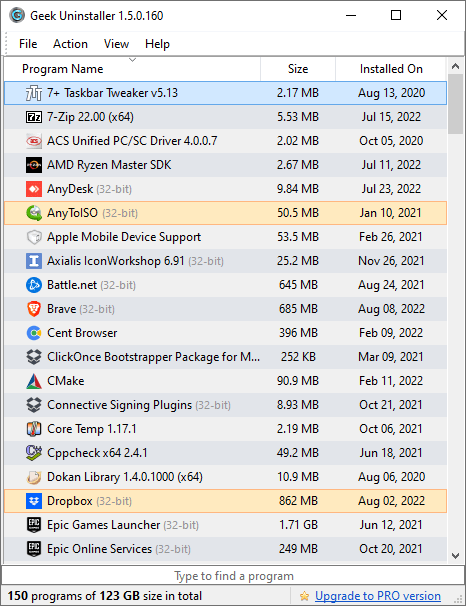
多語 Geek Uninstaller Free 1.5.3.170
簡單、快速、易用的軟體反安裝軟體,可以讓我們徹底地移除軟體。