- Riva FLV Encoder
- 軟體版本 : 2.0
- 軟體分類 : 62影片相關 (影片轉檔)
- 語言介面 : 英文
- 作業系統 : Windows(10以下)
- 軟體性質 : 免費軟體
- 使用限制 : 非商業使用
- 檔案大小 : 4.73 MB
- 官方網站 : Rothenberger GTS
- 點閱次數 : 106,590下載次數 : 48,569
- 更新時間 : 2006/12/20 下午 05:02:04
軟體簡介
知名的影音網站 - YouTube - 其影片格式是 FLV 檔案,若沒有經由特定的軟體開啟播放,例如:FLV Player,我們將無法觀看到影片內容。因此,我們可以透過免費的 Riva FLV Encoder 將 FLV 檔案轉換成 MPEG 檔案,如此一來,我們再也不需要太特殊的軟體開啟播放,與朋友分享檔案也更加的方便,當然還可以燒錄成影音光碟。
說明介紹
知名的影音網站 - YouTube - 其影片格式是 FLV 檔案,當我們將檔案下載後可以利用 FLV Player 這類的軟體來播放,但若將檔案直接與朋友分享,還要考量對方是否有相對應的軟體。因此,最簡單的方式就是直接將 FLV 轉成 MPEG 檔案,如此一來,不但不用擔心朋友沒有特定程式可供開啟播放之外,更可以直接將影片燒錄成影音光碟。
Riva FLV Encoder 可以讓我們將 FLV 檔案直接轉換成 MPEG 檔案,轉換成 MPEG 除了與朋友分享時,不用擔心朋友沒有特定程式可以開啟之外,更可以讓我們燒錄成標準的影音光碟,在保存也將更加的方便。Riva FLV Encoder 允許我們變更設定影片的解析度、影格速率、位元速率、起始時間、聲道、聲音取樣率…等。Riva FLV Encoder 除了可以將 FLV 轉換成 MPEG 檔案之外,也允許我們將每一影格擷取出來,並儲存成 JPEG 圖片檔案。
Riva FLV Encoder 沒有過於花俏的操作介面,所有的操作圴可在同一個畫面就完成,而且也不需要太多繁雜的操作步驟,只要加入檔案→選擇輸出目錄→更改輸出檔名→轉檔,幾個簡單的步驟,就可以將影片轉換成 MPEG 或擷取成 JPEG 圖片檔了。
Riva FLV Encoder 同時也內建了一個 Riva VideoPlayer,讓我們也能夠離線直接播放 FLV 檔案。
有一點要注意的,輸出檔案的檔案,Riva FLV Encoder 不會自動將副檔名更改更 MPEG 的副檔名,所以在 Destination video file 這個欄位,務必要將後面的 .flv 更改成 .mpeg 或 mpg。
【基本系統需求】
- Intel Pentium 1.0 GHz 或以上之 CPU
- 4MB 或以上之硬碟可用空間
- 64MB 或以上之系統記憶體
- 800*600 或以上之螢幕解析度
- 音效卡
版本說明
x64/x86_64 : 64 位元x32/x86/i386 : 32 位元amd64 : Intel/AMD 64 位元arm64/aarch64 : arm 64 位元安裝版 : 軟體需經過安裝程序才可執行免安裝版/可攜式版 : 軟體不需安裝即可執行
網編推薦.

多語 Portable Apps 30.1
功能齊全的可攜式軟體系統,它將所有可攜式應用程式捆綁在一起,並允許您構建自己的自定義可攜式應用程式套件。
此軟體所下載安裝的軟體是與你自己電腦上的應用程式軟體分開儲存的。
超過 400 種真正的可攜式應用程式(44GB!),多達 9 個頻道,20 個語言包,40 個子應用程式分類,9.95 億次下載,免費,合法,安全和完全可攜式的 No Shovelware。沒有捆綁軟體。
網編推薦.
多語 Files 4.1.0 for Windows App-Installer
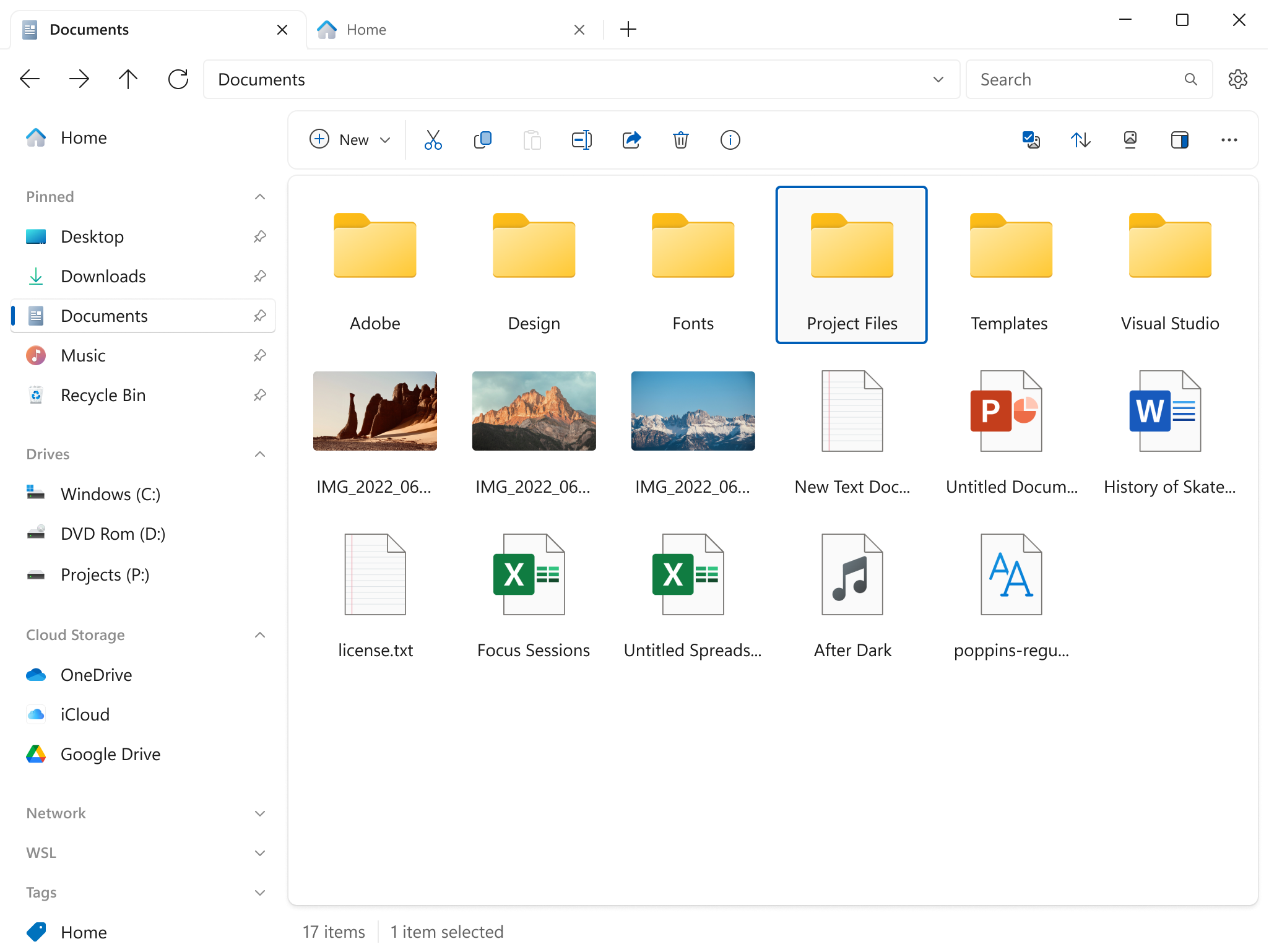
Files 是一款適用於 Windows 的檔案管理器,具有強大而直觀的設計,它具有多個選項卡、窗格、列、上下文選單和標籤中的shell擴展等功能。
磁碟機部分列出了所有可用的存儲設備,並顯示可用空間量以及總容量。
您瀏覽的檔案顯示在「最近的項目」下,您可以右鍵點擊某個項目以將其從列表中刪除或清除整個列表。
窗格頂部的工具欄類似於 Web 瀏覽器的導航控件。它有 4 個選項後退、前進、上一級和刷新。