Free中文 輕鬆輸入法 2004 7.0 原始檔 for 2000/XP

您希望不用背兩、三百個字根,就可以輕鬆輸入中文嗎?
您希望輕輕鬆鬆的用「一指神功」鍵入,還可以幾乎一鍵一字嗎?
您希望遇到標點、符號時「望文興嘆」嗎?
您希望至少也可以講講日文假名嗎?不會唸的話,甚至還可以用選的!
您希望打簡體字也能一樣簡單,不會簡體字也可以打出簡體字?试试看【轻松输入法2004】之【简轻输入法】
甚至,您可以用輸入法快速查詢郵遞區號(Ex.新莊市【242】)和星座(Ex.射手座【11.23- 12.22】)。
而且,這麼棒的輸入法是免費、開放的《自由軟體》喔,還可以自己修改呢!
驚訝嗎?心動嗎? 那就進來挖寶啊!
Free中文 輕鬆輸入法 2004 7.0 國際版 for 2000/XP
您希望不用背兩、三百個字根,就可以輕鬆輸入中文嗎?
您希望輕輕鬆鬆的用「一指神功」鍵入,還可以幾乎一鍵一字嗎?
您希望遇到標點、符號時「望文興嘆」嗎?
您希望至少也可以講講日文假名嗎?不會唸的話,甚至還可以用選的!
您希望打簡體字也能一樣簡單,不會簡體字也可以打出簡體字?试试看【轻松输入法2004】之【简轻输入法】
甚至,您可以用輸入法快速查詢郵遞區號(Ex.新莊市【242】)和星座(Ex.射手座【11.23- 12.22】)。
而且,這麼棒的輸入法是免費、開放的《自由軟體》喔,還可以自己修改呢!
驚訝嗎?心動嗎? 那就進來挖寶啊!
Free中文 HandySnap 0.5 Beta 繁體中文化

一個相當不錯又免費的螢幕擷取軟體,雖然功能不像一般需付費的軟體那麼多,但對一般使用者來說是足足夠用了,而且操作更簡單容易,它可以擷取自訂的方塊區域、視窗、工作列以至全視窗螢幕的擷取,即使一般初學者也可輕鬆上手,對於不想花錢購買此類商業軟體的人來說,HandySnap 是最佳選擇。
Free中文 Intel Processor Frequency ID Utility 7.2 繁體中文版
擔心買到被remark的CPU嗎?Windows 版 Intel(R) Processor Frequency ID Utility 是由 Intel Corporation 所設計提供的一項工具軟體,它可以讓使用者去辨出 Intel 處理器是否有超出 Intel Corporation 所指定的操作頻率。
Free中文 SPX Instant Screen Capture 5.0 繁體中文化

這是一個螢幕擷取工具軟體,其功能相當的強,能擷取螢幕上所顯示出的多種型態圖檔,它還能夠在擷取後立即幫你建立圖檔,你可以選擇建立成BMP, GIF and JPG三種圖檔格式,就連檔名都可以自動地幫你命名。
Free中文 Xdesk 4.00.922 Beta 繁體中文語系檔

這是一套好用的虛擬桌面軟體,讓你隨意的開啟切換多個桌面,再也不會在桌面上有一大多的視窗,感覺很亂..這軟體最多支援開啟到10個桌面且可以自己配置個人化的桌布,且這軟體支援多人使用的功能,也就是每個單獨的使用者都可以使用個人不同的桌面設定,真是太好用了..
Free中文 DesktopX 2.3 繁體中文化

這是一個可以改變你的桌面的工具軟體,它能讓你的桌面及圖示完全動了起來,你也可以自行訂定桌面,包括:我的電腦、執行、開關機、資源回收桶、開啟程式或資料夾....等等,還可以設訂滑鼠移動至時的特效與聲音,此外還能將你製訂好的THEME儲存起來,其內建有三個Theme。
Free中文 Wall 桌面變換程式 0.2
1. 定時亂數變換桌布
2. 可將圖片加亮處理,可將圖片縮小至螢幕可容納
3. 支援 .bmp .jpg .png .pcx .gif .tif .tga 格式
Free中文 Hot CPU Tester Pro (Lite Edition) 4.2.2 繁體中文化
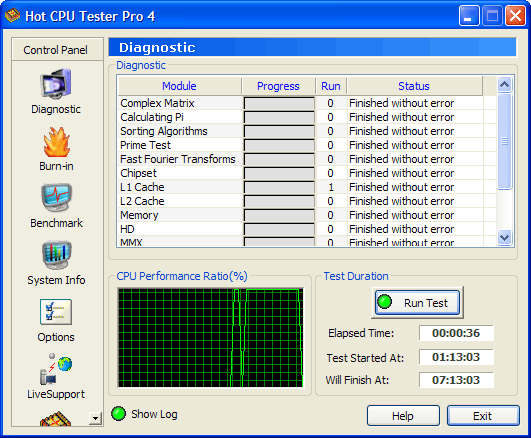
這是一套測試系統穩定度的軟體,可以測試出超頻或者不良的 CPU,喜歡超頻的網友可以用這個軟體來測試一下超頻後的穩定度。
Free中文 MetaBench 0.98a Beta 繁體中文化
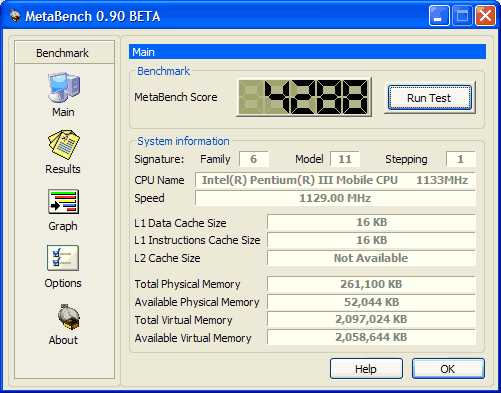
這是一套 Benchmarking 測試工具軟體,可以測試出你電腦系統的 Benchmarking 值及 CPU 的型號速度等資料,該軟體內還建有一些 CPU 的資料供你做相互的比較,如此你便可看看你 CPU 的測試解果是否在正常範圍之內。
最新焦點

多語 CrystalDiskInfo 9.9.1 安裝版 Standard Edition
透過硬碟本身 S.M.A.R.T. 檢測我們的硬碟是否有異常。
網編推薦.
多語 Files 4.1.0 for Windows App-Installer
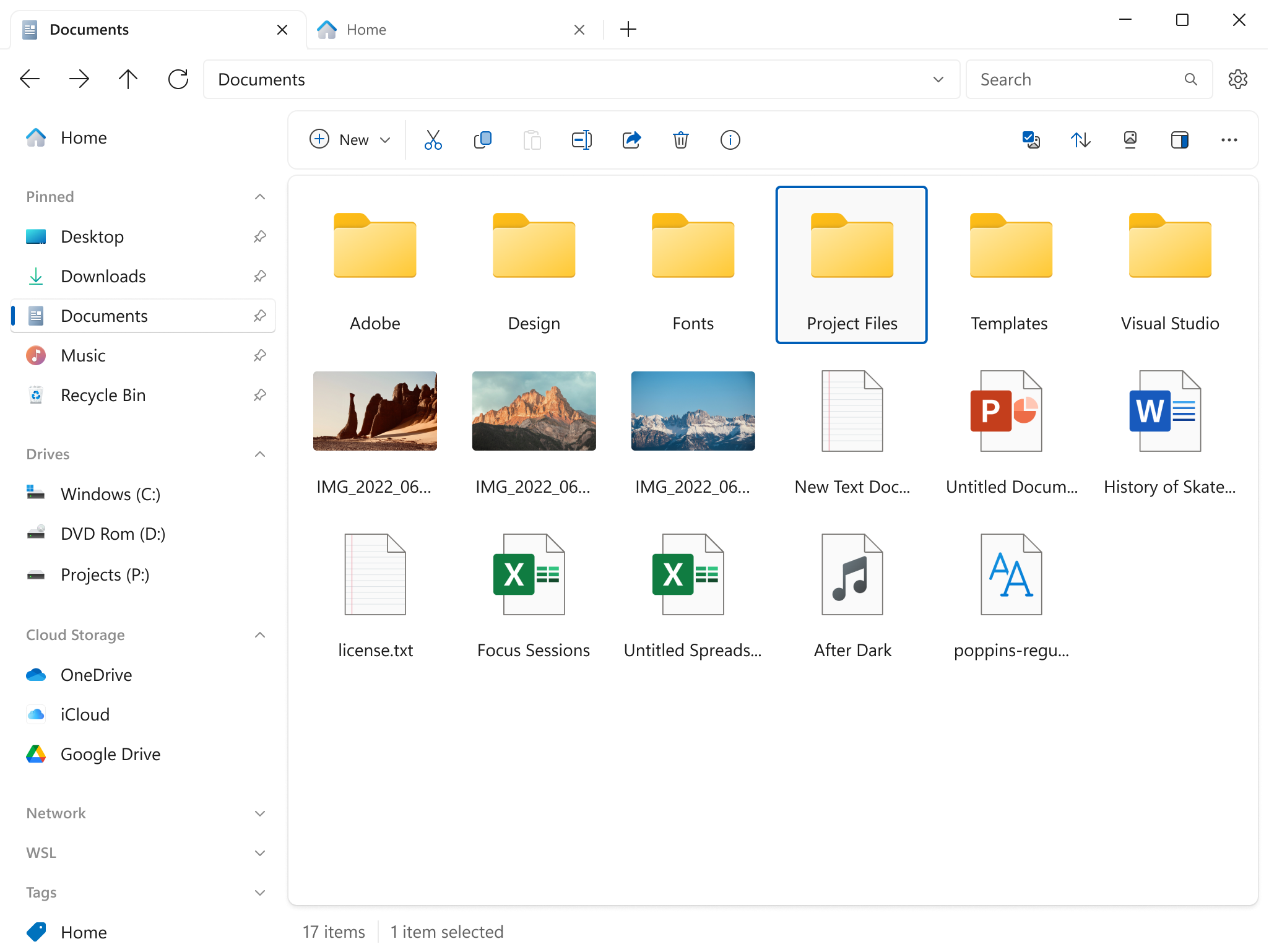
Files 是一款適用於 Windows 的檔案管理器,具有強大而直觀的設計,它具有多個選項卡、窗格、列、上下文選單和標籤中的shell擴展等功能。
磁碟機部分列出了所有可用的存儲設備,並顯示可用空間量以及總容量。
您瀏覽的檔案顯示在「最近的項目」下,您可以右鍵點擊某個項目以將其從列表中刪除或清除整個列表。
窗格頂部的工具欄類似於 Web 瀏覽器的導航控件。它有 4 個選項後退、前進、上一級和刷新。